
Nếu đang sử dụng Microsoft PowerPoint 2010 chắc hẳn bạn nhận ra được nhiều thay đổi rất hay so với các phiên bản trước. Để tiếp nối các bài viết về Microsoft Office 2010, hôm nay ABCMáytính
giới thiệu thủ thuật nhỏ về PowerPoint 2010 là làm việc với section –
một thành phần giúp quản lý các slide rất hiệu quả bằng việc phân chia
slideshow thành chương, mục, nhóm riêng. Đặc biệt thích hợp dùng trong
các slide dài và có phân đề mục.
Để tạo section bạn chọn các slide sẽ đưa vào section và bấm chuột phải, chọn Add Section
Section mới sẽ có tên Untitle. Bạn right click và rename section

đặt tên mới vào ô section name và nhấn Ok là xong

Cứ thế bạn thực hiện tạo nhiều section, khi bấm chuột vào section nào
thì PowerPoint 2010 sẽ trỏ đến phần nội dung của section đó. Bạn có thể
dễ dàng di chuyển các section lên, xuống bằng cách bấm chuột phải vào
tiêu đề section và chọn Move Section Up/Move Section Down. Muốn xóa section đi, ở trình đơn này bạn chọn Remove Section hoặc chọn Remove All Sections
để xóa toàn bộ section đi. Lúc xóa section đi thì toàn bộ slide vẫn giữ
nguyên, trường hợp cần xóa cả section cùng slide đi kèm bạn chọn Remove Section & Slides.

Trong những bài viết trước, chúng tôi đã trình bày một số phương pháp cơ bản để xóa bỏ ảnh nền trong bức ảnh bằng chương trình Adobe Photoshop, nhưng bên cạnh đó, các bạn đã thử nghĩ đến cách làm việc trên bằng PowerPoint 2010 chưa? Hãy tiếp tục tham khảo thêm tại phần dưới của bài viết.
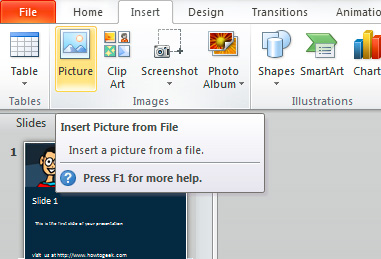
Để thực hiện bài thử nghiệm, chúng ta có thể mở 1 file PowerPoint có sẵn hoặc tạo mới, sau đó chèn ảnh vào qua menu Insert > Picture > Insert Picture from File:
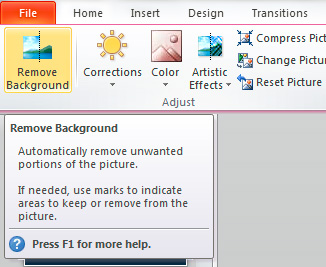
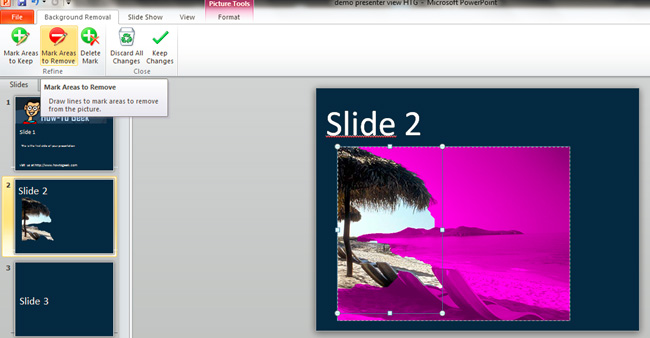
Nếu cần tùy chỉnh thêm 1 chút nữa, các bạn dùng chức năng Mark Areas to Remove và chọn những phần còn lại cần xử lý trong bức ảnh:
Công dụng: Hệ thống hóa nội dung cần trình chiếu, sơ đồ tổ chức của một bài giảng....
- Thực hiện: vào Insert > Diagram
- Thực hiện: vào Insert > Diagram
Bạn
hãy chọn cho mình một kiểu thích hợp rồi nhấn OK. Sau đó, trong các ô
“click to add text” – bạn chỉ việc nhấn chuột lên đọ rồi điền nội dung
vào.
......................
Để tạo dựng các “cây liên hệ” theo dạng cành nhánh, bạn hãy vào Insert > Picture > Organization Chart. Bây giờ, bạn có một “cây liên hệ” với 1 “gốc cha” và 3 “nhánh con”.
This image has been resized. Click this bar to view the full image. The original image is sized 691x254.
Muốn thêm các nhánh khác, bạn bấm chọn lên nhánh muốn thêm nhánh liên quan, rồi trong thanh công cụ Organization Chart ở bên cạnh, bạn vào Insert Shape, sau đó đánh chọn mục Subordinate để thêm nhánh “cháu”, Coworker để thêm nhánh “con”, và Assistant để thêm nhánh “mẹ”…Tùy theo bố cục trình bày, bạn có thể chọn bao nhiêu nhánh cũng được.
Để thay đổi cách hiển thị các nhánh, bạn bấm chọn nhánh “cha” rồi vào Layout và chọn Both Hanging để hiển thị theo dạng canh đều, Left Hanging để hiển thị theo hướng từ phải qua, Right Hanging hiển thị theo hướng từ trái qua, Standard để quay về cách hiển thị mặc định ban đầu, còn AutoLayout để chuyển cách hiển thị đang dùng thành cách hiển thị mặc định cho các “cây liên hệ” khác.
......................
Để tạo dựng các “cây liên hệ” theo dạng cành nhánh, bạn hãy vào Insert > Picture > Organization Chart. Bây giờ, bạn có một “cây liên hệ” với 1 “gốc cha” và 3 “nhánh con”.
This image has been resized. Click this bar to view the full image. The original image is sized 691x254.
Muốn thêm các nhánh khác, bạn bấm chọn lên nhánh muốn thêm nhánh liên quan, rồi trong thanh công cụ Organization Chart ở bên cạnh, bạn vào Insert Shape, sau đó đánh chọn mục Subordinate để thêm nhánh “cháu”, Coworker để thêm nhánh “con”, và Assistant để thêm nhánh “mẹ”…Tùy theo bố cục trình bày, bạn có thể chọn bao nhiêu nhánh cũng được.
Để thay đổi cách hiển thị các nhánh, bạn bấm chọn nhánh “cha” rồi vào Layout và chọn Both Hanging để hiển thị theo dạng canh đều, Left Hanging để hiển thị theo hướng từ phải qua, Right Hanging hiển thị theo hướng từ trái qua, Standard để quay về cách hiển thị mặc định ban đầu, còn AutoLayout để chuyển cách hiển thị đang dùng thành cách hiển thị mặc định cho các “cây liên hệ” khác.
2. Sử dụng âm thanh, video hiệu quả:
-
Mục đích: Với file video, bạn nên dùng thủ thuật cao cấp sau, ấy là đưa
nguyên chương trình Windows Media Player vào trong Power Point để có
thể tùy chỉnh chiếu chọn lọc, chiếu nhanh, chiếu chậm, tạm dừng hoặc
chọn đúng đoạn cần chiếu một cách nhanh chóng (nếu chiếu bằng flash hay
flv,…thì bạn chỉ có thể mở video lên rồi chờ cho chiếu hết chứ không can
thiệp giữa chừng được).
- Thục hiện:vào Insert > Object, trong cửa sổ hiện ra, khung Object type - bạn tìm mục Windows Media Player rồi nhấn chuột lên nó và bấm OK. Ngay lập tức, bạn sẽ đưa được chương trình chiếu phim vào ngay trong Power Point. Bạn nhấn chuột phải lên cửa sổ chương trình Media này rồi chọn Properties, bấm chọn mục Custom rồi nhấn nút > Browse và tìm đến file video kia, bấm Open > OK > để đưa nó vào trong Power Point của bạn.
Với file âm thanh, bạn cũng làm tương tự như trên. Một trục trặc mà hầu hết mọi người đều gặp khi phải chuyển file Power Point có lồng âm thanh, video sang sử dụng ở máy khác là nó…không chạy được các nội dung âm thanh, video này mặc dù định dạng của chúng đã đúng chuẩn Power Point. Nguyên nhân, là do do khi đem file Power Point sang máy khác, bạn quên đem theo các file âm thanh – video. Do đó, để tránh các trục trặc này, mỗi khi bạn thiết kế một file Power Point và phải đem sang máy khác, trước tiên, bạn nhấn chuột phải lên desktop rồi chọn New > Folder để tạo một thư mục. Bây giờ, bạn đưa các file âm thanh, video vào trong thư mục này và lập lại các bước như trên, trong đó đến phần “…nhấn nút > Browse và tìm đến file video…” thì bạn sẽ tìm địa đến file video, âm thanh mà bạn đã đặt sẵn trong thư mục trên Desktop. Sau đó, bạn chỉ việc copy toàn bộ thư mục đó cùng với file Power Point là sẽ không bị các rắc rối như trên nữa.
Để làm âm thanh nền cho Power Point, trong slide đầu tiên, bạn hãy vào Insert > Movies and Sounds > Sound from File... rồi tìm đến file âm thanh muốn dùng làm hình nền. Trong Pop-up hiện ra, bạn nhấn chọn Automatically để tự động mở âm thanh nền khi trình chiếu slide. Tiếp theo, bạn nhấn chuột phải lên biểu tượng cái loa rồi chọn Custom Animations. Trong khung bên phải, bạn nhấn chuột lên nút bên cạnh file nhạc rồi chọn Effect Options, mở thẻ Effect, mục After, bạn hãy điền số slide mà file Power Point của bạn có (nó nằm ở góc dưới, bên trái của chương trình Power Point) rồi nhấn OK để xác nhận chọn lựa. Bây giờ, bạn đã có một âm thanh nền thật hay cho Power Point của mình rồi đó.
- Thục hiện:vào Insert > Object, trong cửa sổ hiện ra, khung Object type - bạn tìm mục Windows Media Player rồi nhấn chuột lên nó và bấm OK. Ngay lập tức, bạn sẽ đưa được chương trình chiếu phim vào ngay trong Power Point. Bạn nhấn chuột phải lên cửa sổ chương trình Media này rồi chọn Properties, bấm chọn mục Custom rồi nhấn nút > Browse và tìm đến file video kia, bấm Open > OK > để đưa nó vào trong Power Point của bạn.
Với file âm thanh, bạn cũng làm tương tự như trên. Một trục trặc mà hầu hết mọi người đều gặp khi phải chuyển file Power Point có lồng âm thanh, video sang sử dụng ở máy khác là nó…không chạy được các nội dung âm thanh, video này mặc dù định dạng của chúng đã đúng chuẩn Power Point. Nguyên nhân, là do do khi đem file Power Point sang máy khác, bạn quên đem theo các file âm thanh – video. Do đó, để tránh các trục trặc này, mỗi khi bạn thiết kế một file Power Point và phải đem sang máy khác, trước tiên, bạn nhấn chuột phải lên desktop rồi chọn New > Folder để tạo một thư mục. Bây giờ, bạn đưa các file âm thanh, video vào trong thư mục này và lập lại các bước như trên, trong đó đến phần “…nhấn nút > Browse và tìm đến file video…” thì bạn sẽ tìm địa đến file video, âm thanh mà bạn đã đặt sẵn trong thư mục trên Desktop. Sau đó, bạn chỉ việc copy toàn bộ thư mục đó cùng với file Power Point là sẽ không bị các rắc rối như trên nữa.
Để làm âm thanh nền cho Power Point, trong slide đầu tiên, bạn hãy vào Insert > Movies and Sounds > Sound from File... rồi tìm đến file âm thanh muốn dùng làm hình nền. Trong Pop-up hiện ra, bạn nhấn chọn Automatically để tự động mở âm thanh nền khi trình chiếu slide. Tiếp theo, bạn nhấn chuột phải lên biểu tượng cái loa rồi chọn Custom Animations. Trong khung bên phải, bạn nhấn chuột lên nút bên cạnh file nhạc rồi chọn Effect Options, mở thẻ Effect, mục After, bạn hãy điền số slide mà file Power Point của bạn có (nó nằm ở góc dưới, bên trái của chương trình Power Point) rồi nhấn OK để xác nhận chọn lựa. Bây giờ, bạn đã có một âm thanh nền thật hay cho Power Point của mình rồi đó.
3. Thêm mật khẩu vào trình diễn của bạn để chỉ có bạn mới có thể thay đổi nó (dùng cho powerpoint 2007).
Để mã hóa file của bạn và thiết lập một mật khẩu để mở nó, hãy thực hiện theo các bước dưới đây :
• Kích nút Microsoft Office, trỏ đến Prepare, sau đó kích Encrypt Document.
•
Trong hộp thoại Encrypt Document, trong hộp Password, đánh vào đó một
mật khẩu và sau đó kích OK. Bạn có thể đánh lên đến 255 ký tự. Mặc định,
tính năng này sử dụng mã hóa nâng cao AES 128-bit. Mã hóa là một phương
pháp chuẩn được sử dụng để làm cho file của bạn thêm ao toàn hơn.
• Trong hộp thoại Confirm Password, trong hộp Reenter password, đánh vào đó mật khẩu của bạn lần nữa sau đó kích OK.
• Để lưu mật khẩu, hãy lưu file.
4. Lồng các bảng biểu, số liệu:
Có
hai cách lồng các bảng biểu, một cách là bạn lồng trực tiếp bảng biểu
ngay trong slide bằng các vào Insert > Chart, sau đó thay đổi các
thông số đầu vào rồi chọn giảng bảng biểu thích hợp là xong.Cách này
thích hợp cho các biểu đồ đơn giản, ngắn.
Cách
thứ hai áp dụng cho các bảng biểu dài, đồ sộ mà bạn phải trình bày
trong tổng kết cuối năm về lương nhân công, hay thu chi hàng ngày của
công ty, cơ quan, và khi ấy bạn không thể đưa các bảng biểu này vào
trong slide được vì nó sẽ rất cồng kềnh.
Cách
đơn giản nhất là bạn sử dụng ngay chương trình MS Excel lồng trong
Power Point để giúp việc hiển thị số liệu, bản đồ được mạch lạc hơn.
Muốn vậy, bạn vào Insert > Object, rồi chọnMicrosoft Excel Worksheet để nhập số liệu, chọn mục Microsoft Excel Chart để vừa nhập số liệu vừa vẽ biểu đồ.
5. Viết các biểu thức toán học:
Nếu
bạn giảng dạy các môn về khoa học tự nhiên, chắc chắn cũng có lúc bạn
cần đến các biểu thức toán học để minh họa cho bài giảng. Nhiều người
chọn cách viết biểu thức toán học trong MS Word rồi chụp lại biểu thức
ấy và đưa vào Power Point theo dạng ảnh minh họa. Và cách này bất tiện
là bạn không thể thay đổi nội dung của biểu thức được. Do đó, nếu muốn
đưa các biểu thức toán học vào trong slide theo cách cao cấp, bạn hãy
vào Insert > Object rồi chọn Microsoft Equation 3.0 sau đó trong bảng hiện ra, bạn chọn kiểu biểu thức muốn nhập và điền các thông số của biểu thức vào. Cuối cùng, bạn vào File > Exit and Return to….ppt để đưa biểu thức toán học vào slide.
Một số hiệu ứng trình bày cơ bản trong PowerPoint
Dựa
vào các mẫu template thiết kế sẵn cho các slide PowerPoint, bạn có thể
tạo thêm nhiều hình thức phong phú khác để tránh sự nhàm chán cho người
xem, chứ không đơn giản chỉ là việc nhập chữ hoặc các biểu đồ vào
textbox.
Thay đổi phông nền bằng hình ảnh khác: vào Insert > Picture > From File... Chọn
ảnh và điều chỉnh độ sáng, kích thước sao cho vừa vặn với khung slide. Ở
công đoạn này, bạn nên chọn file ảnh nén dạng .jpeg có kích thước vừa
phải để giảm dung lượng.
Thay đổi font chữ: chọn (bôi đen) cụm từ muốn thay đổi, bấm Ctrl+] hoặc Ctrl+[ để tăng hay giảm kích thước, chọn font chữ từ thanh công cụ Formatting, thay đổi màu sắc từ thanh công cụ Draw.
- Để nội dung (textbox) không nằm ì một chỗ mà có sự di chuyển theo hướng nào đó, bạn click chọn textbox ấy, vào Custom Animation,chọn hiệu ứng (Add Effect:Entrance,Emphasis, Exit, Motion Paths).
Trường
hợp khung văn bản có nhiều đoạn và bạn cần di chuyển từng đoạn theo
trình tự lần lượt, hãy bấm chọn từng textbox một để xử lý hiệu ứng theo
vị trí điểm dừng textbox ấy. Công đoạn này, bạn lưu ý chọn tốc độ của
hiệu ứng vừa phải, phù hợp, cho người xem kịp nhận ra nội dung, tránh
dùng quá nhiều kỹ xảo.
-
Ở cuối slide có phần nhập ghi chú (Add notes), bạn có thể nhập vào và
chọn (bôi đen) kéo thả lên màn hình slide để thêm một textbox mới.
-
Nếu chỉ dùng kỹ xảo hiệu ứng cho 1 mẫu tự trong 1 từ hay câu, bạn phải
tạo riêng mẫu tự ấy với 1 textbox khác và xếp cho nó nằm đúng vị trí
trong từ hay câu ấy.
Chèn ClipArt:
Sau khi kéo thả hay paste một ClipArt, bạn có thể tạo hiệu ứng chữ
chuyển động theo đường dẫn bằng cách vẽ ra đường dẫn đó (Motion Paths
> Draw Custom Path). Sau khi hoàn tất, bấm vào thẻ Play để xem kết
quả, nếu không hài lòng, bạn hãy trả về trạng thái ban đầu bằng lệnh
Undo (Ctrl+Z).
Trong
các động tác để trình diễn slide, bạn nên chọn Start with Previous thay
vì Start on Click, rồi vào Slide Transition > Apply to All Slides.
Kinh nghiệm cho thấy, bạn nên vào menu Tools > Customize > thẻ Command > Slide Show, chọn Custom Animation kéo thả lên thanh trình đơn để tiện dụng hơn trong quá trình thao tác.
|

Không có nhận xét nào:
Đăng nhận xét