Thứ Bảy, 9 tháng 11, 2013

Bản chất của chiến lược kinh doanh được thể hiện trên 5 mặt.

Chiến lược kinh doanh là sự thể hiện vị thể cạnh tranh của doanh nghiệp
Khi xây dựng chiến lược kinh doanh, doanh nghiệp cần phân tích hoàn cảnh khách quan của mình. Mục đích của việc phân tích này là để tìm hiểu những cơ hội và thách thức mà hoàn cảnh khách quan mang lại cho doanh nghiệp. Đồng thời cũng là nghiên cứu những điều kiện chủ quan của doanh nghiệp để biết những điểm mạnh điểm yếu của mình.
Chiến lược kinh doanh của doanh nghiệp phải kết hợp tốt với những cơ hội mà hoàn cảnh khách quan mang lại với những điểm mạnh của doanh nghiệp, đồng thời phải có giải pháp khắc phục cho những thách thức và điểm yếu của doanh nghiệp. Do đó phải nghiên cứu vị thế cạnh tranh của doanh nghiệp. Chỉ có như vậy mới có thể đưa ra chiến lược kinh doanh đúng. Nếu xác định không đúng vị thế cạnh tranh thì không thể nào đề ra chiến lược kinh doanh đúng.
Chiến lược kinh doanh của doanh nghiệp là một mô thức kinh doanh của doanh nghiệp
chiến lược kinh doanh là cương lĩnh hoạt động của doanh nghiệp, là phương thức sự dụng các nguồn lực, là căn cứ để xử lý mọi vấn đề của doanh nghiệp. Do đó xét theo khía cạnh này, chiến lược kinh doanh là mô thức của của doanh nghiệp.
Chiến lược kinh doanh là sự thể hiện quan điểm giá trị của doanh nghiệp
Chiến lược kinh doanh là sự thể hiện quan điểm giá trị, tinh thần tiến thủ, ý chí ngoan cường của người lãnh đạo doanh nghiệp, phản ánh sự đánh giá của người lãnh đạo về hoàn cảnh khác quan, điều kiện chủ quan của doanh nghiệp.
Chiến lược kinh doanh là sự sáng tạo trong quản lý doanh nghiệp
Sự sáng tạo trong quản lý có nghĩa là doanh nghiệp căn cứ vào mục tiêu nhất định, sắp xếp, hình thành 1 hệ thống quản lý mới hữu hiệu, có khả năng cạnh tranh. Nếu 1 doanh nghiệp chỉ đơn thuần bắt chước doanh nghiệp khác thì không thể có được sự phát triễn và phồn vinh thật sự. Do đó việc xây dựng chiến lược kinh doanh phải xuất phát từ tình hình thực tế của doanh nghiệp.
Chiến lược kinh doanh là kế hoạch hành động của doanh nghiệp
Xây dựng chiến lược kinh doanh là quan trọng nhưng thực hiện chiến lược còn quan trọng hơn nhiều. Nếu có chiến lược nhưng không thưc hiện thì chiến lược đó trở thành vô nghĩa. Muốn thực hiện chiến lược thì toàn thể nhân viên phải nắm vững chiến lược, phải biến chiến lược đó thành kế hoạch hàng năm, kế hoạch của từng bộ phận thành hành động của mọi người và phải có tính khả thi.

Thứ Năm, 7 tháng 11, 2013

TS Lê Thẩm Dương Nói Về Độ Tuổi Chuẩn Nhất Để Chọn Vợ

http://www.youtube.com/v/SNyeosVc8lc?version=3&autohide=1&autohide=1&showinfo=1&feature=share&autoplay=1&attribution_tag=0wMQuUt9jpfc7OrR3pyetA

Thứ Tư, 6 tháng 11, 2013

Căn Nhà Mộng Ước - Trường Vũ

http://www.youtube.com/v/5Pnxs1PJgCs?autohide=1&version=3&showinfo=1&attribution_tag=yN1CyFiGIRG0VfDLogEf4A&autoplay=1&autohide=1&feature=share

Thứ Ba, 5 tháng 11, 2013

CEO CKTC 2012 - Trận 51 : Quản trị kinh doanh - Giải pháp vượt qua khủng...

http://www.youtube.com/v/dRVPGLcoGHc?version=3&autohide=1&autohide=1&feature=share&showinfo=1&autoplay=1&attribution_tag=Od2que8qun1V-9zdFz5ENg

Thứ Hai, 4 tháng 11, 2013

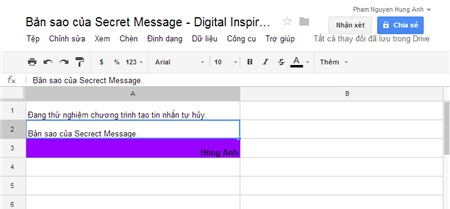
gửi tin nhắn tự huỷ với GOOGLE DOCS

Bạn truy nhập vào https://docs.google.com/spreadsheet/ccc?key=0Aofk8L6brI_edG9WcVRzbXpEYXlEa0dNXzJHWF9KYWc&newcopy=true#gid=0
Sau đó đăng nhập bằng tài khoản Google của mình rồi nhấn Có, hãy sao chép, hay vào menu Tệp > chọn Tạo một bản sao. Tập tin Bản sao của Secret Message sẽ được tạo trong Google Drive, bạn sẽ chạy file nầy khi muốn gửi tin nhắn tự hủy.

Trong giao diện hiện ra, bạn tiến hành nhập nội dung tin nhắn muốn chia sẻ vào các ô trong bảng tính. Sau đó, nhấn nút Chia sẻ phía trên góc phải để lấy liên kết chia sẻ tin nhắn.
Ban đầu, thiết lập được đặt ở chế độ riêng tư (chỉ có mình bạn xem). Bạn nhấn Thay đổi tại mục Riêng tư trong giao diện Cài đặt chia sẻ > chọn quyền truy cập (nên chọn Bất kỳ ai có liên kết) > nhấn Lưu. Sau đó, bạn có thể gửi liên kết qua email trong hộp Mời mọi người > nhấn Chia sẻ & lưu.
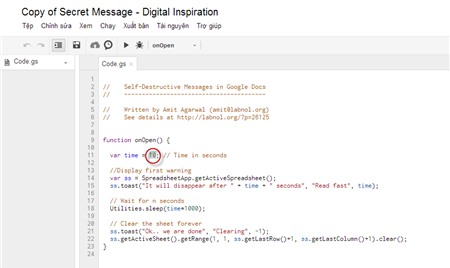
 Mặc định, nội dung tin nhắn sau khi xem sẽ bị xóa sau 10 giây. Bạn có thể thay đổi thời gian nầy bằng cách chạy tập tin Bản sao của Secret Message > mở menu Công cụ > chọn Trình quản lý tập lệnh > chọn Edit. Trong trang hiện ra, bạn nhập thời gian muốn xóa phía sau dòng var time = (tính bằng giây) rồi nhấn biểu tượng hình đĩa mềm (Ctrl+S) lưu lại thay đổi.

Chủ Nhật, 3 tháng 11, 2013

Trong khủng hoảng bàn về cái tầm của nhà lãnh đạo

Lãnh đạo và khủng hoảng từ góc nhìn nghiên cứu
Khi xảy ra khủng hoảng, người lãnh đạo sẽ chịu trách nhiệm lớn nhất, và do đó cần phát huy tốt nhất các phẩm chất của mình để đưa tổ chức đi lên. Tuy vậy, trong đa số trường hợp các nhà lãnh đạo không có được sự chuẩn bị tốt nhất để đương đầu với khủng hoảng và hậu quả là các ảnh hưởng tiêu cực đến lợi nhuận, thị phần, thương hiệu và hệ thống nhân sự của tổ chức.
Bởi vậy, các nhà lãnh đạo cần được trang bị “các kỹ năng vượt khủng hoảng”, không chỉ giới hạn ở kỹ năng truyền thông hiệu quả mà bao gồm khả năng cảm nhận, quản trị rủi ro, quản lý thay đổi và định hướng, thúc đẩy tổ chức đi theo con đường vạch ra.
Tuy nhiên, không phải tất cả các nhà lãnh đạo doanh nghiệp đều được trang bị kỹ năng hoặc có kinh nghiệm vượt khủng hoảng. Và khủng hoảng là cơ hội cho lãnh đạo thể hiện nỗ lực, sức sáng tạo và khả năng huy động các nguồn lực cùng thực thi chiến lược “thoát khủng hoảng”, cũng là cơ hội phát triển năng lực quản trị thay đổi cho lãnh đạo.
Cuộc khủng hoảng hiện nay – khủng hoảng của vai trò lãnh đạo 
 
Trong quá trình tìm câu trả lời cho câu hỏi: Nguyên nhân cốt yếu của cuộc khủng hoảng là gì?, hàng loạt bài phân tích cho rằng mấu chốt vấn đề nằm ở sự lãnh đạo. “Sự sụp đổ toàn cầu này không phải do nợ dưới chuẩn, hợp đồng hoán đổi nợ xấu, hoặc thậm chí sự tham lam quá mức. Tất cả đó chỉ là những hệ quả. Nguyên nhân cơ bản của cuộc khủng hoảng này nằm ở sự lãnh đạo sai lầm. “Tiếng kêu chung dường như sau: thứ mà cuộc khủng hoảng kinh tế thế giới này cần là sự lãnh đạo”. (Bill George, nguyên Chủ tịch Hội đồng Quản trị và CEO của Medtronic, giáo sư ngành quản trị tại trường Đại học kinh doanh Havard, Mỹ).
Trong bối cảnh Việt Nam, trong 6 tháng đầu năm, đã có tới 26 nghìn lãnh đạo doanh nghiệp Việt Nam ngã ngựa. Trong bối cảnh nền kinh tế Việt Nam vẫn còn gặp nhiều khó khăn và khó có thể phục hồi trong vòng 24 tháng tới, các nhà lãnh đạo doanh nghiệp đang và sẽ phải làm gì?
Cái Tầm của người lãnh đạo đưa doanh nghiệp vượt qua khủng hoảng

Cái Tầm ở đây có thể hiểu là một tiêu chuẩn thước đo với người lãnh đạo, là tổng hợp những nhân tố năng lực và kinh nghiệm quản trị nhân sự của người lãnh đạo giúp họ đưa doanh nghiệp đạt được thành công vượt bậc và bền vững.
Biểu hiện rõ ràng nhất của cái Tầm là tầm nhìn – yếu tố quan trọng bậc nhất trong các phẩm chất của người lãnh đạo và phân biết họ với cấp dưới của mình. Cái Tài có thể bẩm sinh mà có, nhưng Tầm đòi hỏi nền tảng tri thức, trải nghiệm và sự tôi luyện của thực tế. Càng được củng cố bởi vốn tri thức dồi dào, càng được rèn luyện qua thực tại khắc nghiệt, cái Tầm càng sắc bén.
Thực tế đã cho thấy quản lý một công việc kinh doanh đang ổn định và tăng trưởng dễ dàng hơn nhiều so với vật lộn trong thời kỳ khủng hoảng. Bill George đã so sánh như sau: Những giai đoạn tăng trưởng không thử thách sự gan góc của bạn như khủng hoảng, chúng cũng không quyết định xem liệu bạn có trụ vững giữa sức nóng của cuộc chiến hay không. Cũng giống như trong chiến tranh, khủng hoảng thử thách những người lãnh đạo tới cực hạn bởi vì kết quả hiếm khi lường trước được. Họ không chỉ phải vận dụng tất cả trí não để dẫn dắt tổ chức của mình vượt qua nó, mà còn phải đào sâu vào trong chính bản thân mình để tìm dũng khí tiếp bước về phía trước.
Rất nhiều bài báo và chuyên gia đều chung nhận định là những căn bệnh trầm kha của doanh nghiệp Việt Nam bộc lộ rõ hơn bao giờ hết chỉ sau 2 năm khủng hoảng. Đó là thiếu tầm nhìn dài hạn, tâm lý tranh thủ, dễ hài lòng, dễ thỏa hiệp, thích “đi tắt”, thiếu nền tảng tri thức để phân biệt được con đường phát triển bền vững theo xu thế chung của thế giới với trào lưu của đám đông.vv..
Thay đổi tư duy lãnh đạo để thoát khỏi khủng hoảng
Các nhà lãnh đạo có Tầm sẽ sớm biết nhận thức và vận dụng xu thế của thời đại, của thế giới và thường nắm giữ vị trí tiên phong, khai phá. Thay vì nóng vội, họ điềm tĩnh tiên lượng được tương lai để có mục tiêu, con đường và những phương án dự phòng phù hợp. Họ biết hướng tới sự phát triển bền vững hơn là cố gắng tối đa hóa lợi nhuận càng chóng càng tốt. Mặt khác, nhà lãnh đạo có Tầm luôn có sức thu hút các nguồn lực, đặc biệt là nguồn tài lực, và họ biết cách vận dụng hiệu quả những gì mình có trong tay để quản lý nhân sự một cách tốt nhất. Dù có thể thương tích ít nhiều, lãnh đạo doanh nghiệp có Tầm vẫn có thể dẫn dắt cả doanh nghiệp vượt qua cơn khủng hoảng, thậm chí đạt tăng trưởng.
http://eduviet.vn/index.php/Hoach-dinh-phat-trien-nhan-su/trong-khung-hoang-ban-ve-cai-tam-cua-nguoi-lanh-dao-doanh-nghiep-viet.html
 

Mẹo nhỏ tin học Văn Phòng

1.Gán phím tắt cho các biểu tượng trong Microsoft Word để thao tác nhanh hơn

Khi soạn thảo văn bản với Microsoft Word, nhiều khi bạn phải cần thêm vào văn bản các biểu tượng (symbol) hoặc những ký tự đặc biệt (special character) để trang trí thêm cho văn bản. Với các ký tự đặc biệt thì đã được gán sẵn các phím tắt và bạn có thể dùng những phím tắt để chèn các ký tự đặc biệt vào văn bản.

Còn với các biểu tượng thì chưa được gán sẵn các phím tắt. Do đó, bạn có thể tạo các phím tắt cho các biểu tượng mà bạn thường sử dụng để có thể nhanh chóng chèn các biểu tượng cần thiết vào văn bản.
Cách tạo các tổ hợp phím tắt cho các biểu tượng như sau:

- Trong cửa sổ làm việc của Microsoft Word, bạn bấm vào menu “Insert” rồi chọn “Symbol...”.
- Hộp thoại “Symbol” được mở ra, trong tab “Symbols”, bạn bấm chọn biểu tượng cần thiết để gán phím tắt.
- Bạn bấm vào nút “Shortcut Key...” để mở ra hộp thoại “Customize Keyboard”.
- Trong hộp thoại “Customize Keyboard”, bạn bấm chọn vào ô “Press new shortcut key”. Sau đó, bạn bấm tổ hợp phím mà bạn muốn dùng làm phím tắt cho biểu tượng này.
- Tiếp theo, bạn bấm nút “Assign”. Bấm nút “Close”.
- Với cách làm tương tự, bạn có thể gán các phím tắt cho các biểu tượng khác.
Sau này, nếu bạn không muốn sử dụng phím tắt cho biểu tượng nào đó nữa thì bạn làm như sau:
- Trong cửa sổ làm việc của Microsoft Word, bạn bấm chọn vào menu “Insert” > “Symbol...” để mở ra cửa sổ “Symbol”.
- Tiếp theo, bạn bấm chọn biểu tượng mà bạn muốn loại bỏ phím tắt ở tab “Symbols”.
- Sau đó, bạn bấm nút “Shortcut Key...” để mở ra hộp thoại “Customize Keyboard”.
- Trong hộp thoại “Customize Keyboard”, bạn bấm chọn tổ hợp phím tắt trong ô “Current keys”. Sau cùng, bạn bấm nút “Remove”. Tổ hợp phím tắt mà bạn đã chọn cho biểu tượng này đã không còn tác dụng nữa.
- Bạn làm tương tự để xoá các phím tắt cho các biểu tượng khác.

2. Các phím tắt hữu dụng trong ứng dụng Office

Trong quá trình sử dụng máy tính, chức năng của các phím tắt rất hữu ích trong việc giúp chúng ta thực hiện các thao tác mà không cần rời tay khỏi bàn phím. Dưới đây là một số phím tắt cơ bản mà không phải người nào cũng biết:
Microsoft Office:
- Ctrl+Z, Ctrl+Y: tương đương với chức năng Undo và Redo trong Word nhưng cũng hiệu quả trong các phần mềm khác như Photoshop, Exel...
- Ctrl+B, Ctrl+I, Ctrl+U: in đậm, in nghiêng, gạch chân các chữ đã bôi đen.
- Ctrl+P: in những gì hiển thị trên cửa sổ. - Ctrl+Backspace: xóa cả từ thay vì từng chữ cái.
- Ctrl+Shif+mũi tên "lên", "xuống": chọn và bôi đen từng đoạn văn bản.
- Ctrl+Enter: chèn trang vào Word.

3. Microsoft Outlook

- Ctrl+1: mở cửa sổ Mail.
- Ctrl+2: mở Calendar.
- Ctrl+3: mở Contacts.
- Ctrl+4: mở Tasks.
- Ctrl+5: mở Notes.
- Ctrl+Shift+M: tạo tin nhắn mới trong Outlook.
- Ctrl+Shift+C: tạo liên lạc (Contact) mới.
- Ctrl+N: soạn tin nhắn mới.
- Ctrl+R: trả lời tin nhắn.

4. Internet Explorer (IE) và Firefox

- Ctrl+D: thêm trang web đang hiển thị vào Favorites/ Bookmarks.
- Alt+Home: trở về trang chủ.
- Phím Tab: chạy con trỏ sang những phần khác nhau của trang web.
- Ctrl+F: hiển thị mục tìm kiếm (Find) trên web.
- F11: thay đổi màn hình to nhỏ của cửa sổ.
- F5 hoặc Ctrl+R: làm mới web đang chạy.
- ESC: ngừng tải trang web.
- Ctrl+T: tạo tab mới và đưa con trỏ vào URL trong Firefox.
- Ctrl+L (sử dụng trong Firefox), Ctrl+Tab (trong IE): đưa con trỏ vào URL và bôi đen văn bản hiện hành.
- Ctrl+W: đóng 1 tab trong Firefox hoặc cửa sổ hiển thị trong IE.
- Ctrl ++ hoặc Ctrl +-: tăng hoặc giảm kích thước văn bản trong Firefox

Thủ thuật chung

5. Phóng to hay thu nhỏ

Nếu bạn đang sở hữu một mouse (con chuột máy tính) có thanh cuộn ở giữa (scroll button) thì bạn hoàn toàn có thể phóng to hay thu nhỏ văn bản của mình trong cửa sổ MS Office cực kì nhanh chóng bằng cách giữ phím Ctrl và xoay thanh cuộn – xoay lên phía trước là phóng to và về phía sau là thu nhỏ lại.

Bạn đang muốn sắp xếp lại vị trí các đoạn trong văn bản của mình? Để tránh mất thời gian kéo thả hay copy-paste bạn hãy sử dụng cách sau đây.

Lựa chọn đoạn văn bản mà bạn muốn thay đổi vị trí lên hoặc xuống, ấn và giữ phím Shift-Alt rồi dùng phím mũi tên lên hoặc xuống để điều chỉnh lại vị trí của đoạn văn bản.

6. Vẽ một đường thẳng

Bạn hoàn toàn có thể dễ dàng kẻ một đường thẳng ngang văn bản của mình một cách rất đơn giản như sau - Bạn gõ liên tiếp 3 dấu gạch ngang (-) rồi ấn Enter bạn sẽ có một đường kẻ đơn. - Bạn gõ liên tiếp 3 dấu gạch dưới (_) rồi ấn Enter bạn sẽ có một đường kẻ đậm - Bạn gõ liên tiếp 3 dấu bằng (=) rồi ấn Enter bạn sẽ có một đường kẻ đôi.

7. Bạn đã bao giờ bị các dòng gạch chân loằng ngoằng màu xanh màu đỏ làm phiền chưa? Bạn chưa biết là nó từ đâu xuất hiện? Nó chính là tính năng kiểm tra lỗi chính tả và kiểm tra lỗi ngữ pháp trong MS Word. Tính năng này chỉ có hiệu quả đối với các văn bản tiếng Anh còn đối với các văn bản tiếng Việt thì thật là một điều vô cùng phiền phức. Để loại bỏ phiền phức này bạn hãy vào Tools Options rồi chuyển sang mục Spelling & Gammar. Trong mục này bạn bỏ dấu kiểm trước Check spelling as you type và Check grammar as you type, sau đó là Ok là xong.

Còn một tính năng nữa trong Word cũng có những dòng kẻ màu đỏ loằng ngoằng gây khó chịu rất nhiều đó là Track changes. Tính năng này thực sự có hiệu quả khi bạn để người khác sửa văn bản của bạn. Những thay đổi đó sẽ được Track changes ghi nhận và liệt kê ngay trong văn bản. Để bỏ đi bạn hãy vào View rồi bỏ đánh dấu trước Markup là xong.

8.Split – So sánh nhiều phần của văn bản

Văn bản của bạn dài hàng chục hàng trăm trang mà bạn lại muốn so sánh nhiều phần của trong văn bản đó với nhau - chẳng hạn phần mở đầu với phần kết luận? Split sẽ giúp bạn giải quyết khó khăn này.

Bạn vào Windows Split. Ngay lập tức con trỏ sẽ biến thành một đường kẻ ngang cho phép bạn chỉ định khoảng cách chia đôi màn hình trong Word. Hãy đặt sao cho thật dễ nhìn rồi nhắp chuột trái 1 lần. Word đã bị chia làm 2 cửa sổ riêng biệt và bạn có thể duyệt văn bản dễ dàng hơn. Để bỏ tính năng này bạn lại vào Windows và chọn Remove Split.

9. Tạo bảng nhanh chóng

Khả năng tự động định dạng của Word giúp bạn nhiều khi không phải động đến chuột hay menu mà chỉ cần bàn phím là đủ. Tạo bảng nhanh chóng cũng là một thủ thuật như vậy. Để có thể tạo bảng nhanh chóng bạn chỉ cần kí tự dấu cộng (+) và kí tự dấu gạch ngang (-). Bạn chỉ cần nhập các kí tự này theo kiểu định dạng sau rồi ấn Enter, Word sẽ tự động tạo bảng ngay cho bạn.

chữ chạy

I Love You Forever, Nguyễn Lan Ngân

bb code youtube