
đây là trang blog nghiệp dư do 1 uliser yêu công nghệ thông tin lập ra
Thứ Năm, 18 tháng 4, 2013

khắc phục 1 số lỗi với chiếc USB thân yêu
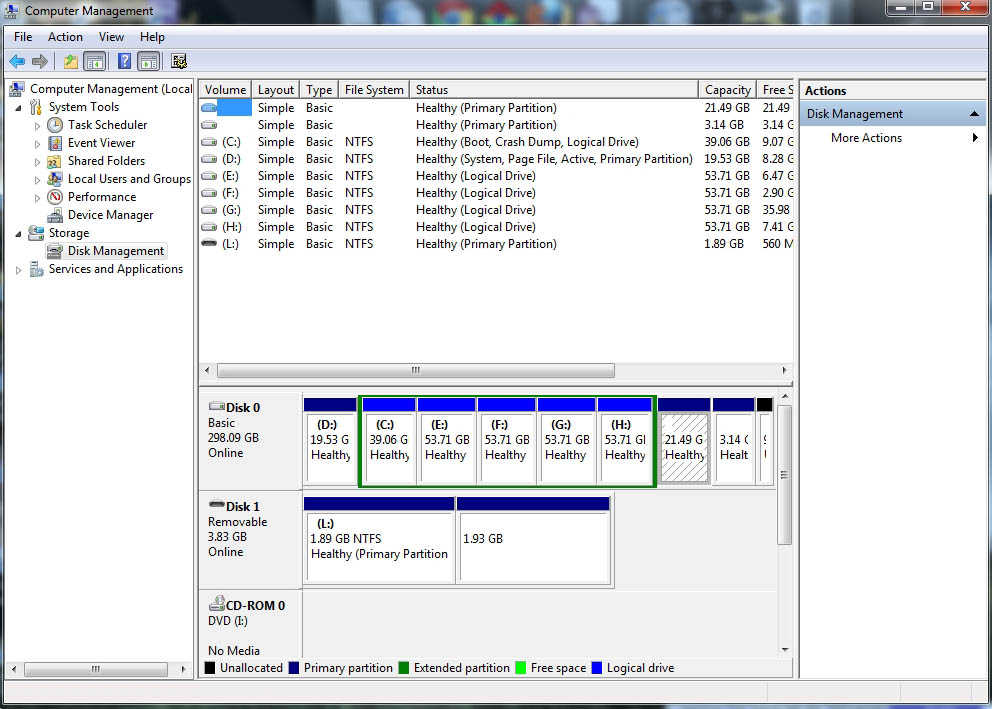
lỗi " Please insert a disk into" : vào my computer, chọn manage => disk management
chuột phải vào phân vùng của USB ( Ổ I như hình minh họa )
 chọn change driver letter and paths> một cửa sổ mới hiện ra, nhấn change , và chọn 1 kí tự ổ đĩa bất kì ( nên chọn khác C, D, E) . Sau đó đóng tất cả lại
Lỗi " Generic volume cannot be stopped right now " khi rút USB ra khỏi máy : thường lỗi này xuất hiện khi đang thực hiện 1 chương trình exe hay tệ hơn, 1 con virus đang trong USB . để khắc phục, bạn vào link sau down Unlocker 1.9.1 về : http://www.softpedia.com/get/System/System-Miscellaneous/Unlocker.shtml rồi chạy file Setup. sau đó right click vào ổ USB, chọn unlock. 1 hộp thoại mới hiện ra, chọn Unlock all. thế là xong
Máy không nhận USB :
- Đầu tiên , hãy đảm bảo tất cả các thao tác của máy thực hiện với quyền admin và được phép chỉnh sửa registry
- Vào regedit , tìm nhánh HKEY_LOCAL_MACHINE \SYSTEM\CurrentControlSet\Control\Class\{4D36E980-E325- 11CE-BFC1-08002BE10318} Nhấn Delete , ok
-tìm tiếp nhánh sau và del theo cách trên : HKEY_LOCAL_MACHINE \SYSTEM\CurrentControlSet\Control\Class\{4D36E967-E325- 11CE-BFC1-08002BE10318}
đóng registry và restart
hình minh họa


chuột phải vào phân vùng của USB ( Ổ I như hình minh họa )
Lỗi " Generic volume cannot be stopped right now " khi rút USB ra khỏi máy : thường lỗi này xuất hiện khi đang thực hiện 1 chương trình exe hay tệ hơn, 1 con virus đang trong USB . để khắc phục, bạn vào link sau down Unlocker 1.9.1 về : http://www.softpedia.com/get/System/System-Miscellaneous/Unlocker.shtml rồi chạy file Setup. sau đó right click vào ổ USB, chọn unlock. 1 hộp thoại mới hiện ra, chọn Unlock all. thế là xong
Máy không nhận USB :
- Đầu tiên , hãy đảm bảo tất cả các thao tác của máy thực hiện với quyền admin và được phép chỉnh sửa registry
- Vào regedit , tìm nhánh HKEY_LOCAL_MACHINE \SYSTEM\CurrentControlSet\Control\Class\{4D36E980-E325- 11CE-BFC1-08002BE10318} Nhấn Delete , ok
-tìm tiếp nhánh sau và del theo cách trên : HKEY_LOCAL_MACHINE \SYSTEM\CurrentControlSet\Control\Class\{4D36E967-E325- 11CE-BFC1-08002BE10318}
đóng registry và restart
hình minh họa
lỗi this device can perform faster khi cắm USB vào máy tính

tăng tốc load video youtube
Đầu tiên bạn mở Command prompt với quyền admin bằng cách
- với win xp sp3, win vista và win 7: bạn nhấn vào tổ hợp phím Start , gõ cmd, chuột phải chọn Run as administrator và nhấn ok
- với win 8 : rê chuột xuống góc trái bên dưới, chuột phải vào Start , chọn command prompt . chọn run as administrator
Copy đoạn code sau , trỏ chuột vào 1 chỗ trống bất kì trên nền cmd , right click và paste
Code :
netsh advfirewall firewall add rule name="YouTubePerformanceHack" dir=in action=block remoteip=173.194.55.0/24,206.111.0.0/16 enable=yes
netsh advfirewall firewall delete rule name="YouTubePerformanceHack"
vào youtube , mở 1 clip bất kì . Nếu mạng nhà bạn chậm, bạn sẽ nhìn ra sự thay đổi
- với win xp sp3, win vista và win 7: bạn nhấn vào tổ hợp phím Start , gõ cmd, chuột phải chọn Run as administrator và nhấn ok
- với win 8 : rê chuột xuống góc trái bên dưới, chuột phải vào Start , chọn command prompt . chọn run as administrator
Copy đoạn code sau , trỏ chuột vào 1 chỗ trống bất kì trên nền cmd , right click và paste
Code :
netsh advfirewall firewall add rule name="YouTubePerformanceHack" dir=in action=block remoteip=173.194.55.0/24,206.111.0.0/16 enable=yes
netsh advfirewall firewall delete rule name="YouTubePerformanceHack"
vào youtube , mở 1 clip bất kì . Nếu mạng nhà bạn chậm, bạn sẽ nhìn ra sự thay đổi
Khắc phục lỗi máy tính không khởi động
Quản
Trị Mạng - Chúng ta đã biết cách khắc phục nhiều lỗi phát sinh trên máy
tính như không thể kết nối mạng, không chạy được chương trình hay
một số phát sinh khác liên quan đến phần mềm. Tuy nhiên, nếu máy tính
không thể khởi động được thì đây lại là vấn đề lớn hơn rất nhiều.
Hãy quên đi những vấn đề gây lỗi Windows
mà tập trung duy nhất tới phần cứng trên hệ thống và điều gì có thể xảy
ra cho chúng. Dưới đây là một vài tình huống dễ xảy ra cho máy và cách
khắc phục.
1) Bios setting

Mặc dù hiếm gặp nhưng đôi khi các thiết
lập trong BIOS bị sai có thể do chương trình hay do người dùng ép xung…
Điều này dễ dẫn tới việc bo mạch chủ sử dụng các linh kiện gắn kết không
đúng chức năng làm phát sinh lỗi. Bản thân các linh kiện vẫn tốt nhưng
BIOS cần biết cách làm việc với chúng.
Sử dụng chế độ thiết lập mặc định
default settings trong BIOS sẽ giúp ích. Cài đặt lại BIOS về mặc định
bằng cách nhấn phím CMOS trong khi tắt máy. Vị trí phím CMOS thay đổi
tùy vào bo mạch chủ và dòng máy vì vậy bạn cần xem hướng dẫn sử dụng bo
mạch chủ/máy tính để tìm xem nó ở đâu.
gặp lỗi này, bạn nên nhờ một cao thủ IT xem giúp vì chơi với BIOS không khác gì nghịch dao 2 lưỡi cả. Nếu Bios bị thiết lập sai do hết pin CMOS thì phải đến trung tâm bảo hành để thay mới
2) Dây cắm

Nếu tự lắp ráp máy tính hoặc đang sử
dụng một máy tính đời cũ, có thể dây cáp chưa được kết nối hết (hoặc
chưa cắm đúng) hay dây cáp bị lỏng theo thời gian. Nếu tự lắp ráp máy,
hãy chắc chắn rằng bạn đã cắm toàn bộ dây cáp vào vị trí cần thiết cho
mỗi linh kiện, bao gồm dây nguồn, cáp dữ liệu… Cũng cần đảm bảo rằng
toàn bộ thẻ bổ sung đã được cắm chặt vào bo mạch chủ.
Nếu đã mua máy tính, người dùng nên tháo
vỏ máy để kiểm tra xem các dây cáp đã được cắm chặt vào đúng vị trí hay
chưa. Nếu có nhầm lẫn nào thì cũng không quá khó để cắm lại dây cáp do
mỗi dây cáp là duy nhất và có thể phân biệt bằng màu sắc và hình dạng.
3) linh kiện hư

Nếu như dây cáp đã cắm đúng vị trí, thì
phát sinh tiếp theo có thể do linh kiện không hoạt động hay nói cách
khác là đã chết. Trong trường hợp này, không còn cách nào khác là phải
mua linh kiện mới thay thế. ( thường do cáp- card màn hình lỗi , lỗi LCD , lỗi mainboard, lỗi ổ cứng )
Kiểm tra theo các bước trên đây sẽ giúp
bạn khôi phục lại hệ thống và giúp máy tính khởi động bình thường. Trong
trường hợp cần thay thế linh kiện, người dùng nên nhờ sự trợ giúp từ
nhân viên kỹ thuật máy tính nếu máy còn hạn bảo hành.
khi máy còn hạn , ( chắc cũng tùy hãng và nơi mua ) nhưng máy phải nguyên tem, còn giữ phiếu bảo hành ( có nơi còn yêu cầu cả phiếu xuất hàng nữa ) . Đầy đủ giấy tờ sẽ giúp việc bảo hành của bạn thuận tiện hơn rất nhiều đó
Thứ Ba, 9 tháng 4, 2013
slideshow
sơ Kun Quan Slideshow: Sĩ’s trip to 2 cities including Haiti was created with TripAdvisor TripWow!
Đăng ký:
Bài đăng (Atom)